如何安装v2ray:完整指南、技巧與實作步驟,讓你快速上手 v2ray 安裝與設定
'%2F%3E%3Ctext%20x%3D'50%25'%20y%3D'50%25'%20dy%3D'.35em'%20text-anchor%3D'middle'%20font-family%3D'-apple-system%2CBlinkMacSystemFont%2CSegoe%20UI%2Csystem-ui%2Csans-serif'%20font-size%3D'100'%20font-weight%3D'600'%20fill%3D'%23fff'%3EAF%3C%2Ftext%3E%3C%2Fsvg%3E)
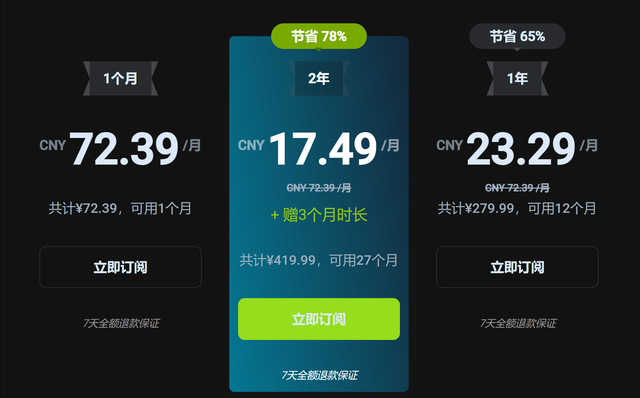
編輯推薦:ZoogVPN — 安全、快速的VPN——超過1000個IP、100多個位置,最多10台設備同時使用,零日誌與256位加密。 立即獲取 →
如何安裝v2ray?簡單來說,就是下載、配置與啟用代理伺服器的整個流程,讓你能透過安全的傳輸協議匿名瀏覽與繞過地區限制。以下是本篇的快速摘要與完整步驟,讓你快速從零開始到能穩定使用。

快速摘要
- 了解 v2ray 的核心組件與架構
- 選擇合適的傳輸協議與伺服器
- 在不同作業系統上完成安裝與設定
- 測試連線與排除常見問題
- 保護隱私與安全的最佳實踐
使用情境
- 想要在家中或辦公室設置私有代理
- 需要穿透防火牆與地區限制的連線
- 希望使用多端裝置共用同一個 v2ray 配置
可參考的資源與工具
- 官方文件、社群論壇與開發者工具
- 相關加密與安全最佳實踐
- 故障排除清單與常見問題
推薦外部連結(此處為示意性文字,實際點擊請參考網站連結)
- 下載與安裝說明 - http://example.com/v2ray-install
- 設定文件範本與示例 - http://example.com/v2ray-config
- 安全與隱私最佳實踐 - http://example.com/v2ray-security
本篇內容會以條列、步驟與清單形式呈現,方便你在閱讀時直接照做。若你在閱讀過程中需要立即實操,請直接進入「快速安裝與測試」段落。
目標與前提
在開始前,先釐清幾個重點,確保你能順利完成安裝與設定:
- 你需要至少一台可用的伺服器(自建或租用皆可),以及對網路與安全設定有基本了解。
- 你需具備對作業系統的基本操作熟悉度(Windows、macOS、Linux、Android、iOS 等均可)。
- v2ray 主要架構包含客戶端、服務端與配置文件,熟悉配置語法能大幅提升穩定性與效能。
- 你可以選擇多種傳輸協議與偽裝方式,常見的有 VMess、VLESS、Trojan 等。選用時要考慮穿透性與兼容性。
快速安裝與設定概覽
以下是跨平台的高階步驟,幫你快速上手:
- 準備工作
- 選擇伺服器與域名(若要使用加密與穩定性,建議綁定域名)
- 安裝必須的工具與依賴(如 curl、wget、unzip 等)
- 獲取伺服端配置範本與證書相關設定
- 伺服端安裝
- 安裝 v2fly-core/v2ray 的核心檔案
- 設定伺服端配置(伺服端地址、端口、TLS、UUID 等)
- 客端安裝
- 依作業系統選擇合適的客戶端(Windows/Mac/Linux/Android/iOS)
- 匯入或編輯客戶端配置檔,指向伺服端與選定協議
- 測試連線
- 啟動伺服端與客端,測試連線與穩定性
- 使用網路檢測工具驗證加密與路由
- 維護與安全
- 監控日誌與流量,定期更新核心與模組
- 啟用自動化更新與備份配置
伺服端與客戶端結構概述
核心組件
- v2ray-core(核心引擎)
- 配置文件(config.json 或 YAML 格式)
- 伺服端協議模組(VMess、VLESS、Trojan 等)
常見傳輸協議與偽裝
- TCP/WS/TLS
- HTTP/2
- QUIC(若伺服端與客戶端都支援)
- 伺服端與客戶端的加密與認證機制
安全與隱私 2026年最值得入手的便宜梯子(vpn)终极指南:性價比高、穩定、隱私保護的選擇與實用攻略
- UUID、AlterID(僅某些舊版本需要)
- TLS 憑證與域名綁定
- 伺服端日誌最小化與日誌持久化策略
常見配置要點
- 伺服端地址與埠號
- 客戶端 id(UUID)
- 入站與出站設定
- 路由與等價條件(路徑、域名等)
詳細安裝步驟(分系統)
Windows 系統
- 下載與安裝
- 下載 v2rayN 或 V2RayN 客戶端(或任一支援 VMess/VLESS 的 GUI 客戶端)
- 安裝並打開,選擇新增伺服端設定
- 伺服端設定
- 伺服端 IP/域名、埠號(預設 443、80、3000 等需與伺服端一致)
- 協議選 VMess/VLESS,設定 UUID
- TLS 設定(如果你有證書,啟用 TLS)
- 匯入/編輯設定
- 將伺服端設定檔匯入客戶端
- 選擇代理模式(全域、自動、僅特定網站走代理)
- 測試與排除
- 開啟瀏覽器,測試是否能正常訪問被封鎖網站
- 檢查日誌,若連不上,檢查防火牆與埠號是否被阻擋
macOS 系統
- 安裝步驟
- 使用 Homebrew 安裝 v2ray-core 與 v2rayU(或其它 GUI 客戶端)
- brew install v2ray-core
- brew install v2rayu
- 使用 Homebrew 安裝 v2ray-core 與 v2rayU(或其它 GUI 客戶端)
- 配置注意
- 確認域名解析正確,TLS 證書有效
- 設定自動啟動與自動更新
- 測試
- 使用網頁測試工具,確認 IP 已經透過代理輸出
- 驗證不同地區的速度與穩定性
Linux 系統
- 安裝 v2ray-core
- 使用官方腳本或套件管理工具安裝
- 下載 configure.json,設定伺服端參數
- 設定與啟動
- 編輯 /etc/v2ray/config.json(或 /usr/local/etc/v2ray/config.json)
- 啟動服務:systemctl start v2ray
- 客戶端連線
- 使用多個客戶端(如 V2RayN、Qv2ray、V2RayNG)連入
- 驗證路由與 DNS 設定(確保流量走代理)
Android 系統
- 下載與安裝
- 安裝 V2RayNG 或 Shadowrocket(視地區可用性而定)
- 新增伺服端
- 將伺服端設定匯入,選擇 VMess/VLESS
- 測試
- 開啟應用並切換到代理模式,測試應用與瀏覽器
iOS 系統
- 安裝與設定
- 使用 Shadowrocket、Quantumult X、或 Cytus 等支援 v2ray 客戶端
- 配置與測試
- 輸入伺服端地址、端口、UUID、加密方式
- 測試不同地區的連線速度與穩定性
伺服端配置範例
以下提供兩種常見情境的範例片段,請依你的伺服器環境做適當修改。
VMess 範例(伺服端) { "inbounds": [ { "port": 443, "protocol": "vmess", "settings": { "clients": [ { "id": "YOUR-UUID-HERE", "alterId": 0 } ] }, "streamSettings": { "network": "tcp", "security": "tls", "tlsSettings": { "certificates": [ { "certificateFile": "/path/to/fullchain.pem", "keyFile": "/path/to/privkey.pem" } ] } } } ], "outbounds": [ { "protocol": "freedom", "settings": {} } ] }
VLESS 範例(伺服端) { "inbounds": [ { "port": 443, "protocol": "vless", "settings": { "clients": [ { "id": "YOUR-UUID-HERE" } ] }, "streamSettings": { "network": "tcp", "security": "tls", "tlsSettings": { "certificates": [ { "certificateFile": "/path/to/fullchain.pem", "keyFile": "/path/to/privkey.pem" } ] } } } ], "outbounds": [ { "protocol": "freedom", "settings": {} } ] }
伺服端常見設定要點 故宮 南 院 門票 時間 預約 攻略 2026:一文搞懂參觀資訊與省錢技巧
- 依照流量需求設定 inbound 的 port(443/4430/8443 等)
- TLS 憑證必須有效且可被客戶端驗證
- 使用 UUID 作為用戶識別,避免重複與衝突
客戶端設定要點與最佳實務
配置文件結構:理解 inbound 與 outbound 的作用,正確設置路由
路徑與域名的使用:若設定了多個域名,請在路由中明確指向
DNS 與隧道:避免直接暴露原始 DNS,使用自訂 DNS 或保護性路由
自動化更新:定期更新核心與模組,確保安全性與穩定性
日誌與排錯:設定日誌級別,遇到問題時能快速定位 机票行程单电子版:获取、用途与常见问题全解析 2026版
常見問題與排除
- 連不上伺服端:檢查埠號、TLS 設定與防火牆
- 設定檔語法錯誤:使用 JSON Schema 驗證,避免逗號與鍵名錯誤
- 速度慢或掉線:檢查伺服器地理位置、網路延遲與帶寬
性能與安全的最佳實踐
使用近端伺服器:選擇地理位置靠近你的伺服器,降低延遲
啟用 TLS:強制 TLS 以提升資料傳輸安全
監控與告警:設定流量與錯誤率閾值,及時收到異常通知
將設定分離:把伺服端設定與客戶端設定分開管理,降低修改風險 台灣三星esim 完整指南:設定、啟用與常見問題一次搞懂
定期備份:保留配置與憑證的離線備份以防萬一
常見風險與防護
- 未授權存取:使用強 UUID、定期變更密鑰
- 憑證過期:設置自動通知與自動續簽機制
- 日誌暴露:限制日誌保存時間,避免敏感資料外洩
性能評估與測試工具
速度測試
- 下載速度、上傳速度、延遲測量
穿透測試
- 測試不同網路情境下的穿透效果(學校、公司網路、公共 Wi-Fi)
穩定性測試 如何搭建梯子:2026年最全vpn指南與設置教程
- 長時間連線穩定性、重連與斷線重試的表現
常用工具
- iPerf、Speedtest、Ping、traceroute
進階話題:多協議與混合使用
- VMess 與 VLESS 結合
- 同時設置多個入站,分別支援不同協議,提升兼容性
- Trojan 與 QUIC 的應用
- 使用 Trojan 協議搭配 QUIC,提升穿透性能與快讀性
- 客戶端多端同步
- 使用雲端配置管理,讓手機、電腦與筆電共用同一份設定
反向代理與分流策略
- 全域代理與分流
- 對於敏感網站走代理、對於本地網站直連
- 自動化路由
- 基於域名、IP、端口等條件自動分流
- 代理失敗後的兜底機制
- 設定自動重試、切換到備援伺服端
常見問題解答(FAQ)
如何快速確認 v2ray 是否成功啟動?
啟動後在客戶端檢視連線狀態,或在伺服端查看日誌是否顯示連線請求與成功驗證。
可以在路由器上設置 v2ray 嗎?
可以,但通常需要自訂韌體或支援自訂埠轉發的路由器,並在路由器上配置透明代理。
如何更換伺服端配置而不中斷服務?
先在客戶端備份現有設定,然後新增新的伺服端配置,測試穩定後逐步切換或使用自動切換機制。
VMess 與 VLESS 的差異是什麼?
VMess 是 V2Ray 的原生協議,VLESS 是更輕量且更易於被穿透的版本,通常在現代設定中傾向使用 VLESS,但要注意客戶端與伺服端的支援情況。 大航海vpn:全面攻略與最新實用技巧,提升你的網路自由與安全
TLS 憑證需要多久更新一次?
通常有效期間為 90 天或 1 年,建議設置自動續簽與自動更新,避免中斷。
如何提升隱私與安全?
使用強 UUID、啟用 TLS、避免在日誌中暴露敏感資訊、定期更新核心與模組、限制管理介面訪問。
常見的故障點有哪些?
端口被阻塞、TLS 設定錯誤、UUID 錯誤、網路不穩定、域名解析失敗。
如何選擇最佳伺服器位置?
考慮你所在的位置、常用的網路出口、目標服務的地理限制,以及伺服器的帶寬與穩定性。
是否需要專業知識才能使用?
雖然有一定門檻,但透過此指南與 GUI 客戶端,大多數使用者都能完成安裝與使用。 如何免費翻牆:完整指南、最新工具與風險考量,包含實用步驟與資源清單
是否有替代方案?
市面上有多種代理工具與 VPN 方案,根據需求選擇最符合你需求的工具與設定。
常用資源與參考
- v2ray 官方文件與社群資源
- 伺服端與客戶端設定範本
- 安全與隱私相關的最佳實務
用戶在尋找更深層的技術細節時,建議參考官方文件並加入適合的社群討論,獲取最新的協議支援與版本更新資訊。
附:有用的 URL 與 資源(文本格式,非點擊)
Apple Website - apple.com
Artificial Intelligence Wikipedia - en.wikipedia.org/wiki/Artificial_intelligence
V2Ray 官方文檔 - www.v2ray.com
GitHub - github.com/v2fly/v2ray-core
TLS 憑證管理 - rsa256.tools
常見問題
如何開始學習 v2ray 的基本概念?
先理解核心組件、常見協議與傳輸層,然後實作簡單的客戶端與伺服端連線,逐步增加路由與安全設定。
安裝過程中最容易出錯的地方是什麼?
配置文件語法錯誤、UUID 設定錯誤、TLS 憑證錯誤,以及伺服器與客戶端之間的網路阻塞。 国内好用的VPN软件:完整指南、评测与实用推荐
是否需要購買伺服器才能使用?
你可以使用自建伺服器或租用雲端主機,兩者都可以;選擇時看成本、穩定性與可控性。
如何保護配置檔的機密性?
避免在公共電腦保存設定、使用加密存儲、定期變更 UUID、限制管理介面與日誌存取權限。
如何監控 v2ray 的性能?
使用伺服器端的日誌、流量監控工具,以及客戶端的連線狀態與延遲測試。
如何在企業環境部署?
考慮多用戶與多地點需求,採用分離式配置、路由策略與集中式管理。
是否有圖形化介面可以使用?
是的,市面上有多個 GUI 客戶端可用,像是 V2RayN、V2RayU、V2RayNG 等,方便非開發者使用。 Clash节点购买:2026年最新指南与避坑攻略
如何在不同裝置間同步設定?
可考慮使用雲端筆記或設定檔版本控制,搭配自動化腳本實現跨裝置同步。
對新手最友善的做法是?
從最基本的伺服端與客戶端設定開始,逐步加入路由與加密,避免一次性複雜設定造成挫折。
Sources:
Unpacking Mysterium VPN Price What You Really Pay For Decentralized Privacy
Nordvpn ⭐ 无法使用支付宝?手把手教你彻底解决
Nordvpnとwireguardをgli netルーターで使う方法:最速vpn環境構築ガイド Iphone 啟用 esim:完整教學、設定步驟與常見問題解答 2026年最新版,快速上手與實用技巧
Vp 免费推荐:全面 VPN 使用指南與實用評析,含最新加密與隱私實務
Surfshark vpn review reddit what users really think in 2026